Postingan

Menampilkan postingan dengan label Office danTrik

menggabungkan 2 atau lebih cell excell menjadi satu cell

Gambar
Kemarin kita membahas tentang bagaimana menjumlah beberapa isi cell menurut kriteria tertentu dengan fungsi SUBTOTAL. Kali ini masih seputaran Excell juga ( red. semoga tidak bosan ) mencoba bagaimana jika ingin menggabungkan beberapa isi cell menjadi satu cell di tempat yang lain. Misal . A B Salesperson Sales Messi 28 Dodsworth 40% Formula Description (Result) =A2&" sold "&B2&" units." Combines contents above into a phrase (Messi sold 28 units) =A3&" sold "&TEXT(B3,"0%")&" of the total sales." Combines contents above in...
Menjumlah isi cell yang mengandung data yang sama pada Excell dengan fungsi SUBTOTAL

Gambar
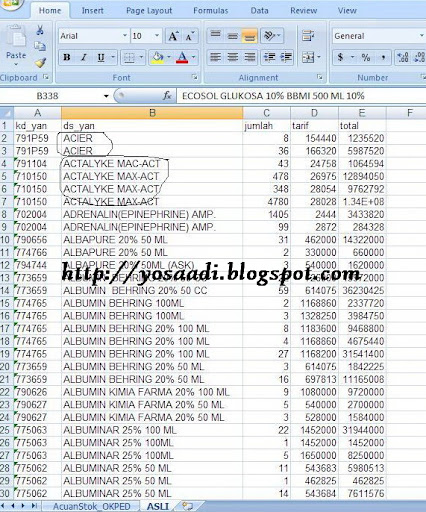
Jika pada sabtu kemarin saya mencoba mengulas tentang excell dengan topik bagaimana menghapus baris yang sama pada microsoft excell. Artikel ini pun merupakan kelanjutan dari ulasan sebelumnya. Saya mencoba meneruskan apa yang sudah ada kemarin ini kalau dulu hanya menghilangkan data yang sama, sekarang saya malah mencoba untuk menjumlahkan data-data yang sama dengan menggunakan fungsi “ SUBTOTAL ”. Langkahnya seperti ini : 1. Buka Excell – File – open data yang ingin dibuka contoh : ada beberapa data yang sama pada kd_yan dan ds_yan seperti 791P59 ,ACIER dan masih banyak lagi. 2. Lalu pada DATA – SUBTOTAL ( pada sebelah kanan atas layar ) , pilihlah sesuai yang kita inginkan data mana saja yang ingin kita jumlahkan. Kalau pada contoh saya mencoba menjumlahkan kd_yan jumlah total 3. Maka nanti hasilnya akan seperti ini . dimana kita akan melihat ada penjumlahan pada kd_yan , jumlah dan totalnya, bahkan ada juga grand total dari subtotal-subtotal ters...

Hapus baris yang sama di Excell 2007

Gambar
Untuk saat ini kita akan mencoba mengulas bagaimana menghilangkan baris-baris di Excell yang mengandung isi data yang sama. Hal ini terinspirasi dari laporan stok fisik yang harus kami hitung setiap bulannya.Saya tertarik dengan data yang ada di kantor dimana ,saya melihat adanya perubahan harga pada beberapa item yang sama sehingga saya memutuskan untuk mengambil hanya masing-masing satu kode item yang sama saja dengan menggunakan sedikit trik yang sudah disediakan pada microsoft EXCELL , sebenarnya bisa saja kalau kita ingin menghapusnya satu-persatu namun tentu saja akan memakan waktu kalau kita ingin menghapus data yang sama dalam jumlah yang banyak misalnya ratusan atau ribuan baris. Berikut ulasannya : 1. Kita buka Excell , lalu open cari file excell yang ingin kita buka. 2. Selanjutnya kita arahkan ke Data – remove duplicates – pilih apa yang ingin kita jadikan acuan untuk menghapus data yang ganda tersebut. misalnya menghapus data yang mengandung kd_yan yang sama maka yang ki...

Fungsi CountIf pada Excell untuk menghitung jumlah berapa yang Lulus

Gambar
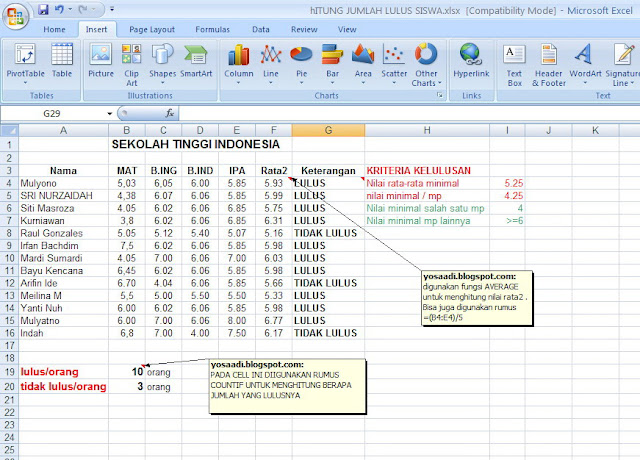
Setelah absen lagi untuk beberapa saat, Rang minang mencoba menulis kembali artikel di blog ini dengan pokok pembahasan EXCELL .Dimana kali ini tentang bagaimana membuat suatu laporan dari Angka kelulusan suatu Sekolah dengan menghitung berapa jumlah yang lulus dan tidak lulusnya siswa di sekolah tersebut.Sebenarnya hal ini berdasarkan permintaan seorang teman yang kebetulan sedang menyusun KTA D3 Farmasinya. Berikut gambarnya :   dimana kita menggunakan fungsi CountIf dalam menghitung Jumlah Kata “ Lulus “ dan “ tidak lulus ”nya DOWNLOAD CONTOH Kalau ada rekan yang berminat join dalam program earn money dengan memendekkan link sobat bisa menjadi refferal saya disini    http://adf.ly/?id=369823 Semoga Berguna

Membandingkan 2 File excell yang sama

Gambar
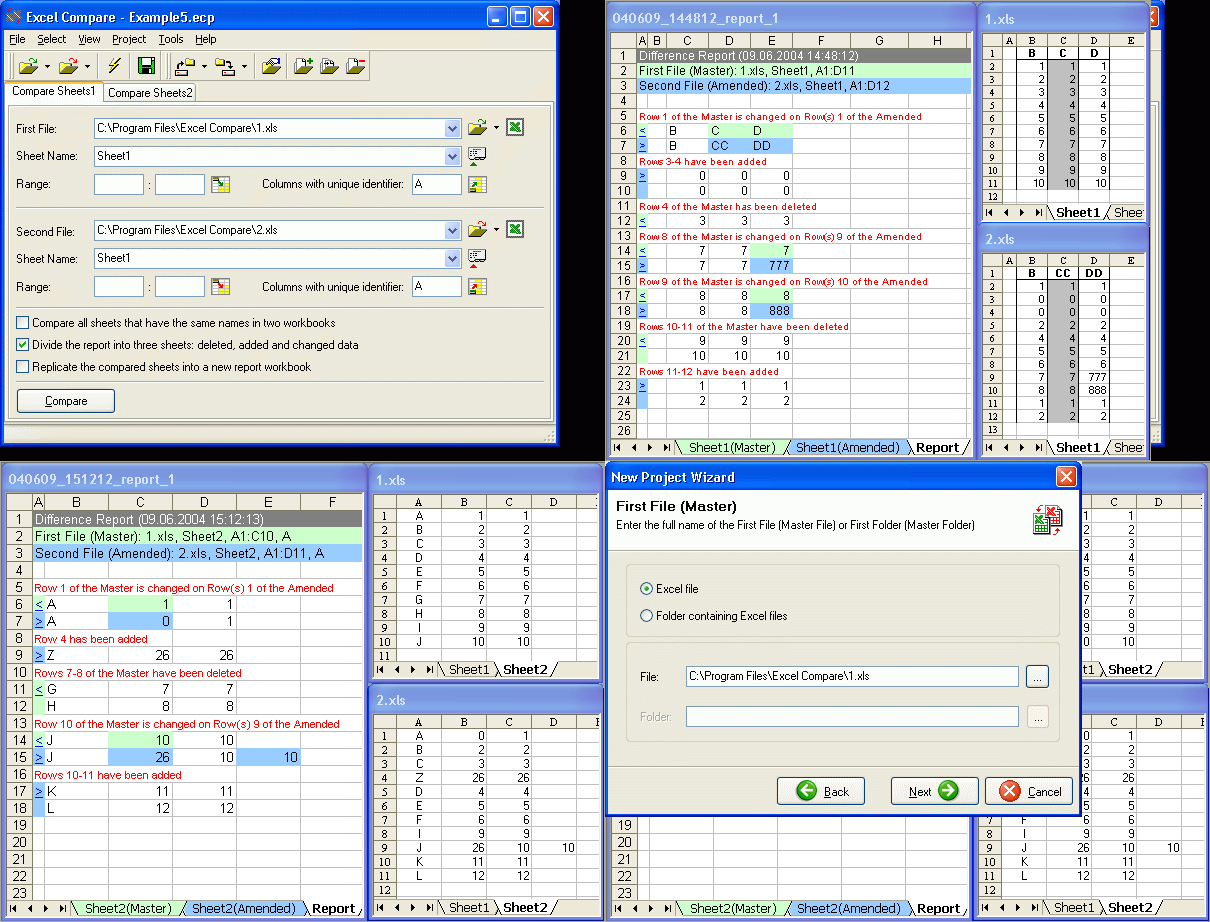
Pernahkah sobat mengalami bagaimana membandingkan beberapa file excell yang sama untuk menemukan atau membandingkan dimana perubahan yang terjadi antara file excell yang satu dengan file excell yang lain ? Contohnya begini ,bila kita mempunyai file daftar karyawan dan ingin mengetahui perubahan antara data karyawan yang lama dengan yang baru. Kita bisa mendapatkan bantuan dengan tool kecil ini yang hanya berukuran sekitar 1 MB saja. Hebatnya lagi tool EXCELL COMPARE ini mampu mendukung semua versi excell,Memungkinkan untuk membandingkan lembaran, yang berisi struktur database , perbandingan algoritma canggih untuk data tidak mengandung pengidentifikasi unik , Memungkinkan untuk membandingkan dari setiap rentang dipilih sheet ,  Memungkinkan untuk membandingkan semua file yang berada di dua direktori yang berbeda ,dan memungkinkan untuk perbandingan dari semua lembar, dengan nama yang sama di dua workbook sekaligus.   Semoga berguna

Mengubah File Office menjadi PDF atau XPS melalui Office 2007

Gambar
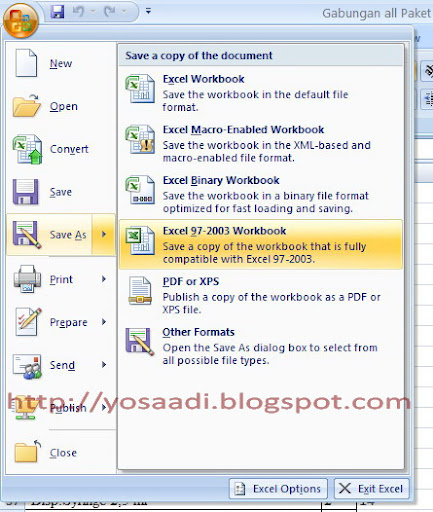
Program Converter PDF dari data Office seperti data word,excell,Powerpoint sudah banyak tersedia diluaran baik yang gratisan maupun yang berbayar. Sebut saja Adobe acrobat Distiller,openoffice ( yang sudah lebih mengintegrasikan pilihan SAVE AS nya agar bisa langsung disimpan dalam format PDF ) yang biasanya pada platform linux yang bisa juga diinstall pada windows .Atau bila komputer terkoneksi internet bisa juga secara online melalui situs penyedia convert online seperti freepdfconvert, web2.pdfonline.com, dll Nah didalam Office karya microsoft versi 2007 tersedia layanan agar kita dapat mengkonversi data dokumen kita ke dalam bentuk PDF atau bentuk XPS .dengan dukungan file yang kecil hanya sekitar 900 kb ini nantinya setelah kita klik 2 kali akan langsung masuk ke dalam menu “ SAVE AS “ Apalagi proses convert nya terbilang cepat daripada kita menggunakan online dan mendukung juga ISO 19005-1 Compliant ( PDF/A ) Pokoknya bila mempunyai windows 2003, Windows XP SP2, Windows Vi...

Mengakali Office 2007 agar tidak trial versi

Gambar
Teman kerja saya ( agung ) di kantor mengeluhkan Netbook Acernya yang ternyata Office 2007nya belum diaktivasi dan ingin diaktivasi dan meminta bantuan kita untuk mengakali Office tersebut. Ternyata setelah saya coba hunting dengan bantuan Google , saya menemukan ada beberapa cara yang saya dapatkan , Yaitu : 1. mengolah regeditnya dengan mengganti regedit dengan ini,Setelah selesai diganti regeditnya diRestart dulu. 2. dengan memasukkan Serial Number office2007 sebenarnya masih ada bbrp cara lagi,namun yang ditampilkan rasanya cukup ini dulu saja. biasanya dengan hanya 2 cara ini saja akan sukses kita dalam mengakali office 2007 kita yang trial. nb. mohon digunakan dengan bijak.. Terimakasih

Ganti Nama Procesor kita

Tahukah kita kalau nama procecor dari komputer kita rupanya bisa kita ganti namanya , berikut ini rangminang mencoba mempaparkan bagaimana rang minang mencoba mengutak-atik REGEDIT .Silahkan diikuti bila ingin mengganti nama procecornya,namun perlu diingat juga sebaiknya file regedit aslinya kita save dulu ,takutnya nanti ada kesalahan. Rangminang tak bertanggung jawab ya bila nanti komputer sobat mengalami trouble. He he he Caranya : klik START >RUN >ketik REGEDIT lalu > HKEY_LOCAL_MACHINE > HARDWARE >DESCRIPTION > SYSTEM > CENTRALPROCESSOR > disisi sebelah kanan klik kanan di PROCESSOR NAME AND STRING   nah pada yang dilingkari itu..bisa ganti ganti sesuai keinginan kita seperti kita ganti menjadi " Intel punyaku " , " intel DjiSamSoe "atau apa saja.   Semoga berguna http://yosaadi.blogspot.com/2010/01/ganti-nama-procesor-kita.html

Membuat Automatic nomor pada Word

Gambar
Rupanya Microsoft Word menyediakan beberapa fitur yang membantu kita mengetik dan membuat dokumen dengan sangat mudah dan cepat. Ya nama Fitur tersebut adalah Fitur automatic numbered list . Ini secara otomatis format paragraf dengan indent gantung, dan menciptakan sebuah daftar bernomor ketika Anda mengetik huruf atau angka yang diikuti dengan sebuah periode. Ini juga mengasumsikan bahwa ayat berikutnya merupakan bagian dari daftar bernomor. Jadi, setiap kali kita menekan [Enter ] pada baris berikutnya lebih menjorok juga. Ini adalah fitur berguna Word, yang dapat mengganggu jika Anda tidak berniat untuk menciptakan sebuah daftar bernomor. Jika Anda tidak ingin Word untuk memperlakukan ayat tertentu sebagai bagian dari daftar bernomor, cukup tekan [Backspace] setelah menekan [Enter]. Atau, Anda bisa sepenuhnya menonaktifkan " creates a numbered list " dengan mengikuti langkah-langkah di bawah ini. Go to "Tools > Autocorrect". Select the "A...